
简单连接 · 安心探索

快连,让每一次网络连接更从容

以清晰的使用流程,了解 VPN 连接、线路选择和设备安全。从首次开启,到不同网络环境下的日常使用,都有实用指引相伴。

连接效果取决于网络环境、设备设置及实际服务能力。

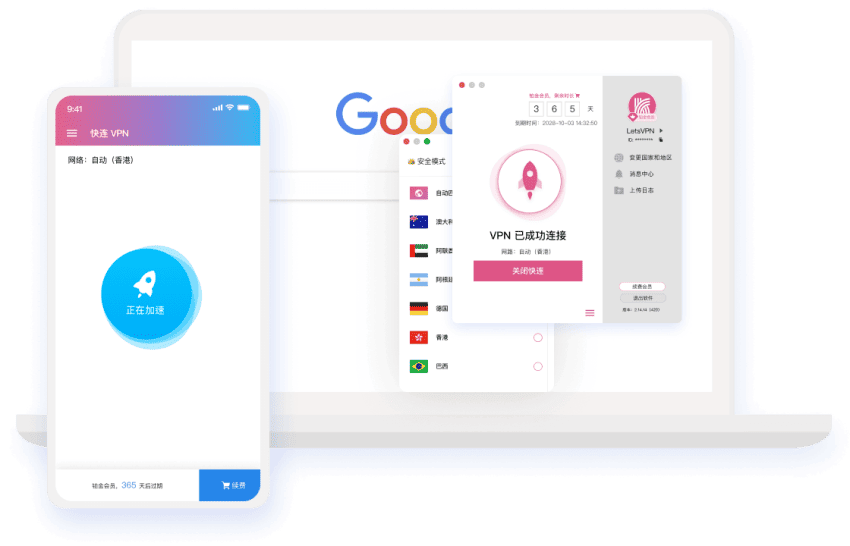
快连 VPN 产品主界面视觉
连接方式清晰从准备、授权到完成连接
重视安全边界了解加密作用与设备保护
关注实际体验按网络状况合理调整线路
功能特色

围绕日常连接的核心体验

一款好用的连接工具,不只是点击开始,还应让设置过程、网络判断和安全注意事项都容易理解。

01 / 快速上手

一键连接思路

按客户端引导完成授权,确认连接状态,再测试目标服务的实际访问体验。

查看快速开始 →
02 / 安全基础

加密通道认知

了解 VPN 加密能保护哪些传输环节,以及它无法替代的账号与设备防护。

认识加密边界 →
03 / 体验优化

合理选择线路

距离、拥塞和当地网络状况都会影响体验,掌握简单的比较与切换方法。

阅读线路建议 →
网络体验

速度不是单一数字,而是完整的使用感受

同一连接在网页、视频会议或文件传输中的表现可能不同。遇到卡顿时,先检查本地网络,再观察客户端状态和线路表现,减少不必要的反复操作。

  • 区分本地 Wi-Fi 问题与远端服务波动
  • 尽量在相同网络环境中比较不同线路
  • 保留必要的排查信息,避免暴露敏感数据
学习连接体检 →
VPN 线路与网络体验产品画面
连接与隐私

更安心的连接,来自正确的安全习惯

使用公共网络时,VPN 可以成为传输保护的一部分,但钓鱼网站、恶意软件、弱密码与错误授权依然需要单独防范。理解信息权限和连接范围,比笼统承诺更重要。

从安装来源核对、设备更新,到账号保护与敏感信息识别,建立可重复的日常检查习惯。

查看网络安全建议 →


VPN 安全连接主题产品画面
使用场景

面向变化的网络环境,准备合适的方法

跨设备工作

在办公电脑与随身设备之间,分别核对安装要求和账号状态,避免误用共享设备。

多设备使用说明 →

旅行与公共 Wi-Fi

酒店和交通枢纽网络的安全性参差不齐,先验证热点名称并避免不必要的敏感操作。

公共网络建议 →

远程协作

遇到视频会议不稳定,结合本地带宽、应用状态和线路变化定位原因。

了解日常场景 →
快连多设备使用主题画面
设备支持

在熟悉的设备上,按步骤开始使用

不同系统可能存在权限、网络配置及应用安装方式差异。获取客户端前,请核对实际可用版本和设备兼容信息,不应仅依据设备名称判断支持情况。

WindowsmacOSiOSAndroid
查看安装与获取说明 →
开始使用

三个环节,建立清晰的连接流程

确认来源

获取客户端前核对站点、文件来源和系统提示,不安装来源不明的程序。

检查授权

阅读网络配置及系统权限说明,仅授予理解且必要的权限。

验证连接

观察客户端提示,打开常用服务检查访问表现,有异常时参考排查指南。

阅读完整安装指引 →
常见问题

你可能还想了解

连接、速度与安全,先从几个常见问题入手。

浏览全部问答 →
VPN 连接后一定能提升速度吗?

不能保证。路径、拥塞、目标服务及本地网络都会影响连接表现。

为什么连接前需要系统授权?

部分系统需要网络配置权限来建立 VPN 通道。应先核对授权内容和来源。

公共 Wi-Fi 下连接 VPN 就足够安全吗?

并不足够。仍应注意 HTTPS、网址真实性、账号验证和系统更新。

更换设备后应该先做什么?

核实设备兼容性、安装来源及账号安全设置,并按新设备的权限提示操作。

准备好了解快连了吗?

从安全的安装习惯开始,按照设备提示体验连接流程。

立即下载